
Memindai Kedua Sisi Setiap Dokumen Sekaligus
Pindai kedua sisi setiap dokumen sekaligus dengan menggunakan ADF (Penyalur Dokumen Otomatis).
 Catatan
- Anda dapat memindai beberapa dokumen sekaligus dari ADF ketika memindai melalui Dokumen(Document), Dok(Dupleks)(Doc (Duplex)), Kustom(Custom), OCR, Email(E-mail), atau ScanGear.
Rujuk ke "Memindai Menggunakan Perangkat Lunak Aplikasi (ScanGear)" untuk model Anda dari Beranda Petunjuk Daring mengenai cara memindai menggunakan ScanGear (pengandar pemindai). - Anda juga dapat memindai kedua sisi setiap dokumen sekaligus dari kotak dialog Setelan (Pindai Dokumen)(Settings (Document Scan)).
- Layar untuk memindai dokumen digunakan sebagai contoh dalam deskripsi berikut ini.
-
Tempatkan dokumen pada ADF.
-
Klik Setelan...(Settings...).
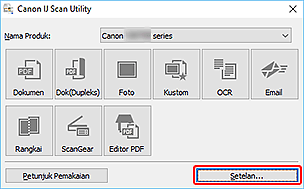
Kotak dialog Setelan muncul.
-
Klik Pindai Dokumen (Dupleks)(Doc (Duplex) Scan).
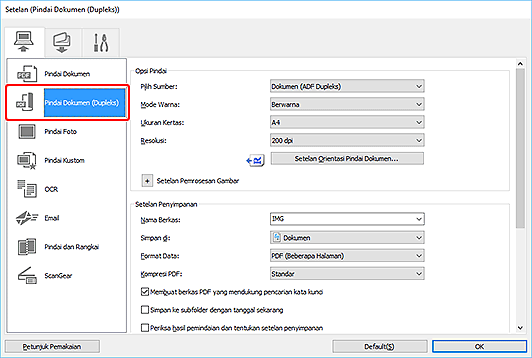
-
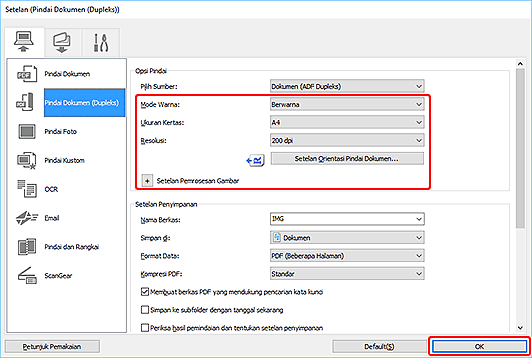
Set mode warna, ukuran dokumen, dan resolusi pemindaian sesuai kebutuhan.
Klik Setelan Orientasi Pindai Dokumen...(Original Scan Orientation Settings...) untuk menentukan orientasi dokumen yang akan dipindai. Dalam kotak dialog yang ditampilkan, Anda dapat menentukan Orientasi(Orientation) dan Sisi Penjilidan(Binding Side).
Catatan- Setelah setelan dibuat di dalam kotak dialog Setelan, setelan yang sama juga dapat digunakan untuk memindai di lain waktu.
- Dalam kotak dialog Setelan, tentukan setelan pemrosesan gambar seperti koreksi kemiringan, mengeset lokasi penyimpanan gambar yang dipindai, dan lain-lain, sesuai kebutuhan.
Ketika setelan selesai, klik OK.
Layar utama IJ Scan Utility muncul.
Catatan-
Rujuk ke halaman berikut untuk detail tentang item setelan pada kotak dialog Setelan.
-
Klik Dok(Dupleks)(Doc (Duplex)).
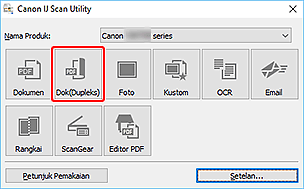
Kedua sisi dokumen dipindai secara otomatis.
Catatan
- Untuk membatalkan pemindaian, klik Batal(Cancel).
